Android-приложение
Android-приложение помогает оператору отвечать клиентам с телефона: видеть новые диалоги, получать уведомления и быстро отправлять ответы.
Если оператор будет работать через браузер на компьютере, iPhone или iPad, сначала откройте инструкцию «Доступ оператора». EasyChat ID не нужен ни для web-входа оператора, ни для QR-подключения Android.
Устанавливайте актуальную версию из RuStore или из источника, который вам передал администратор EasyChat.
Если для подключенного телефона в RuStore появится новая версия, web-админка покажет ненавязчивую карточку с текущей и новой версиями. Из неё можно сразу открыть RuStore, отложить напоминание на 7 дней или скрыть его до следующего выпуска. Выбор действует только для вашей учетной записи.
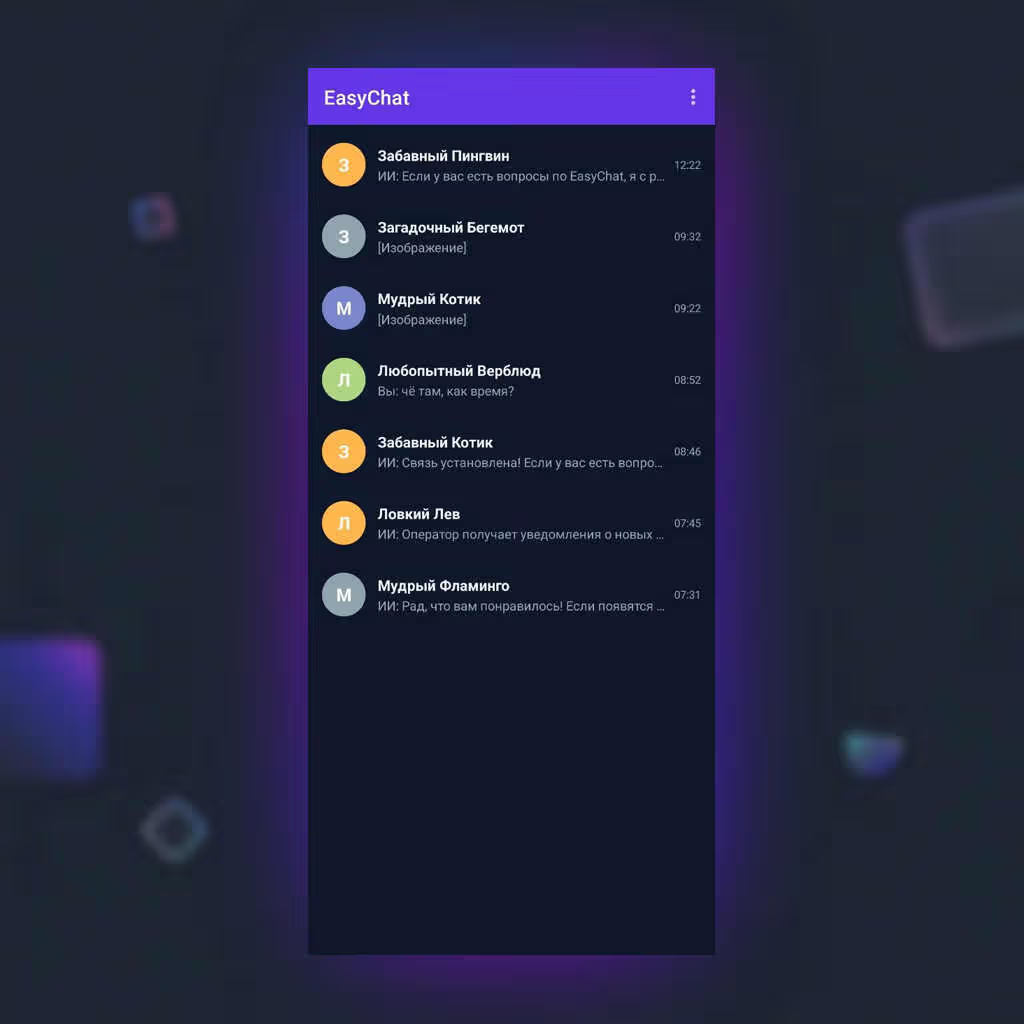
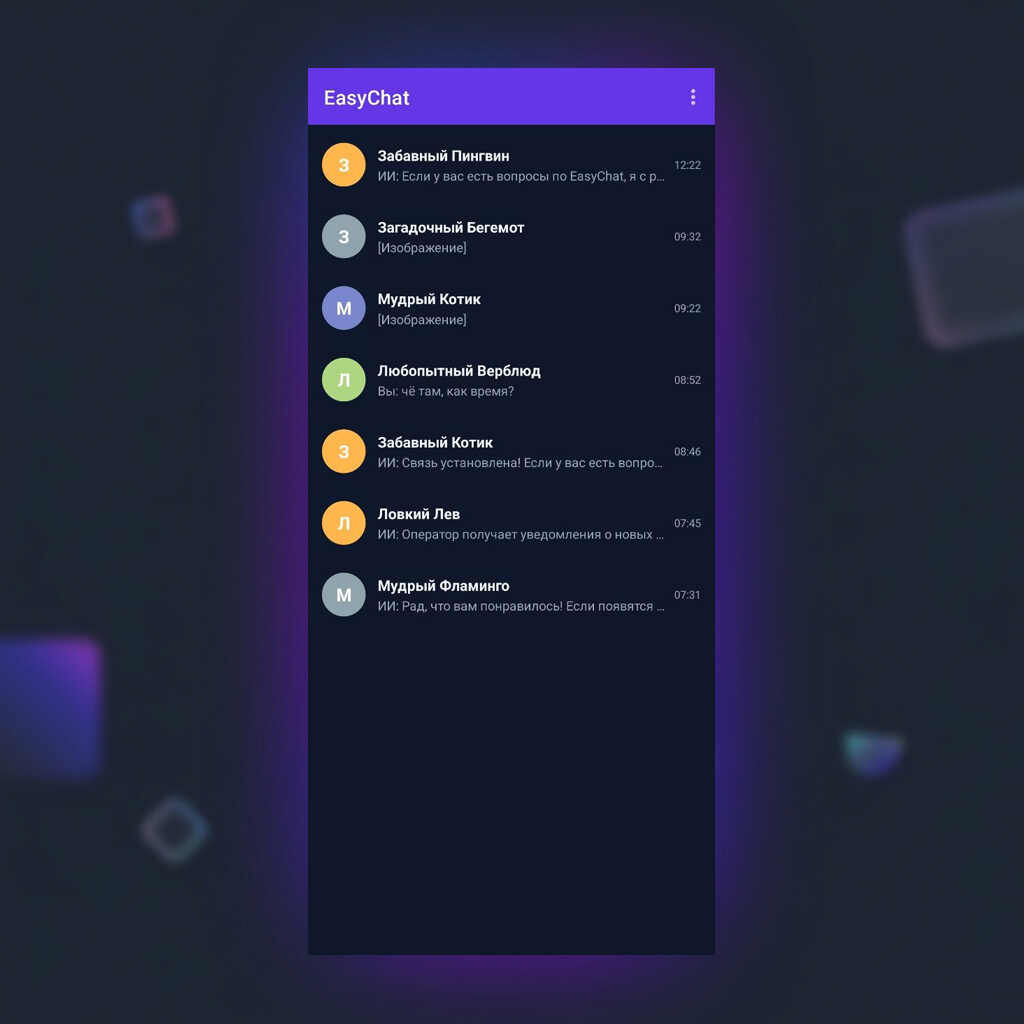
Установка
- Установите EasyChat из RuStore или другого разрешенного источника.
- Откройте приложение.
- Разрешите уведомления, если Android попросит разрешение.
- Откройте web-админку EasyChat на компьютере или телефоне.
Вход По QR Или Ссылке
- В админке EasyChat нажмите кнопку подключения телефона.
- Если админка открыта на телефоне, используйте ссылку входа.
- Если админка открыта на компьютере, отсканируйте QR-код приложением.
- Дождитесь списка диалогов.
После смены телефона или выхода из приложения создавайте новый QR-код. Старые коды использовать не нужно.
EasyChat узнаёт конкретную установку приложения без IMEI и других аппаратных идентификаторов. Повторный вход того же телефона к тому же оператору обновляет подключение и не создаёт дубликат. Если этот телефон уже подключён другому оператору, приложение покажет обоих сотрудников и попросит явно подтвердить перенос. Без подтверждения ничего не изменится.
Короткий ключ доступа обновляется приложением автоматически. Обычное истечение ключа не должно возвращать оператора на экран входа; новый QR понадобится после выхода, отзыва телефона администратором или окончания защищённой сессии.
Работа С Диалогами
В приложении оператор может:
- видеть список диалогов;
- разбирать одинаковые с web-админкой очереди Ничьи, Мои, Все и Архив;
- видеть ответственных и фильтровать Все или Архив по оператору;
- фильтровать обращения по источнику: сайт, MAX, Telegram, VK, Авито и другие;
- читать историю сообщений;
- отвечать текстом;
- выбирать и отправлять до 10 изображений одним сообщением, удаляя лишние из очереди до отправки, а также отправлять поддерживаемые документы;
- использовать emoji, быстрые ответы и AI-подсказки, если они включены.
Текст незавершённого ответа сохраняется автоматически и появляется в том же диалоге в web-админке и на других Android-устройствах этого оператора. В списке видна метка Черновик, но непрочитанное сообщение клиента всегда важнее. Без сети текст остаётся защищённо сохранён на телефоне и синхронизируется после восстановления связи. Если две версии изменились одновременно, EasyChat покажет обе и предложит выбрать. Прикреплённые файлы до отправки остаются только на текущем телефоне. При обычном повторном открытии синхронизированного диалога никаких лишних окон сравнения нет.
В Настройки → Мой профиль можно поставить собственный аватар или сменить пароль с подтверждением текущего. Приложение открывает системный выбор одного изображения и не просит доступ ко всей галерее. После смены пароля другие сеансы этого оператора завершаются, а текущий телефон продолжает работу.
У исходящего сообщения одна галочка означает Отправлено, две — Прочитано клиентом. Подтверждение показывается только там, где канал передаёт надёжный сигнал: сейчас это виджет сайта и личный WhatsApp. Для групп, каналов и остальных интеграций EasyChat не рисует предположение как факт.
При обрыве сети приложение повторяет одну отправку с тем же защищённым идентификатором. Сервер возвращает исходное сообщение, поэтому текст, вложение или SMS не отправятся второй раз только из-за потерянного HTTP-ответа. В SMS-диалоге уже открытый телефон начинает отправку сразу после подтверждения сервера и не ждёт обратного push. Если push придёт одновременно, защищённая задача всё равно передаст сообщение модему только один раз.
Администратор или оператор с правом удаления может выделить один или несколько диалогов и удалить их. После подтверждения они сразу исчезнут из приложения даже при открытом фильтре отдельного канала. Старая история внешнего диалога не загрузится повторно; новое сообщение клиента создаст новый чистый диалог. После обрыва сети удаление можно повторить: операция идемпотентна. Очистка локальных вложений продолжится на сервере в фоне.
В диалогах с сайта приложение показывает страницу, с которой посетитель написал в чат. Это помогает понять, о каком товаре или разделе идет речь.
Аватарки клиентов
Если в подключенном канале есть фото клиента, Android-приложение показывает аватарку в списке диалогов и рядом с входящими сообщениями. Так оператор быстрее узнает постоянного покупателя и не путает несколько похожих диалогов. Изображения подготавливаются на сервере EasyChat и кэшируются в приложении, без лишних загрузок при каждом открытии чата.
Если включены AI-подсказки, оператор может открыть черновик ответа прямо в диалоге, выбрать подходящий сценарий и сразу сравнить готовые ответы без служебных меток. Подсказка не отправляется сама: оператор проверяет текст и вставляет его в поле ответа вручную.
Кнопка AI-подсказки появляется только тогда, когда функция включена на сервере EasyChat и доступна этому оператору. Приложение сверяет доступность при открытии диалога, поэтому изменение настройки применяется без повторного сопряжения.
Карточка клиента
В чате есть карточка клиента. Она открывается кнопкой в верхней панели и появляется как нижняя панель, чтобы не уводить оператора из переписки. В ней можно посмотреть информацию клиента, открыть сохраненные профили Telegram, Авито, Юла, MAX и VK, увидеть связанные аккаунты каналов после объединения клиента, добавить профиль вручную или из ссылки в сообщении, проверить возможные дубликаты, поставить тег и оставить заметку. Если EasyChat получил город или регион по IP, Android показывает ту же подсказку, что и web-админка.
Перед тегами карточка показывает ответственных. Кнопка Взять себе закрепляет диалог за текущим оператором, а Открепиться снимает только его собственную связь. Первый отправленный оператором ответ делает то же автоматически. Если администратор включил сотруднику право назначения, в карточке появляется кнопка Назначить оператора с удобным поиском для большой команды. Назначенный коллега получает уведомление без имени клиента и текста переписки; открепление обновляется тихо, без лишнего сигнала.
Если профиль уже есть у другой карточки, приложение предложит объединение после подтверждения оператора. Если профиль был отвязан в web-админке из-за ошибочного объединения, связанный канал переходит в отдельную карточку и исчезает из текущего клиента.
Панель сразу открывается развернутой. На маленьком телефоне содержимое прокручивается внутри экрана, не сворачивая карточку случайным жестом, а длинные ссылки остаются внутри карточки. Закрепленные заметки идут первыми, получают метку Закреплено и остаются видимыми даже в свернутом списке. Последняя обычная внутренняя заметка выделяется отдельной карточкой, старые заметки раскрываются кнопкой Показать ещё, а новая заметка открывается в полноэкранном редакторе со счетчиком символов и закрепленной над клавиатурой кнопкой сохранения.
Обновление Открытого Диалога
Когда оператор отвечает из web-админки, телефон получает тихий сигнал
sync_chat: открытый диалог обновляется без второго звука и лишнего
уведомления. Если оператор читает старую часть истории, приложение не
перебрасывает его вниз автоматически.
Линия Новые сообщения не исчезает, пока оператор не увидит ее и не начнет прокручивать диалог сам. Одна программная автопрокрутка не считается прочтением. Пузырь подстраивается под экран, поэтому длинный текст не должен обрезаться на узком телефоне.
Такие тихие FCM-only sync_chat сигналы не уменьшают счетчик 300 доставленных
operator push, но после окончания trial синхронизация телефона блокируется
вместе с остальными операторскими push-сценариями.
Файлы И Просмотр
Несколько изображений из одного сообщения отображаются вместе в компактной
галерее внутри одного пузыря; каждое фото можно открыть отдельно. Первое фото
не дублируется: приложение использует старое одиночное превью только для
сообщений без нового списка вложений. Документы PDF, DOC, DOCX,
ODT, ODS, ODP отображаются карточками с названием, форматом и размером.
У PDF дополнительно показывается превью первой страницы.
Голосовые из Telegram-бота и MAX-бота отображаются отдельной
карточкой. Можно воспроизвести запись, перемотать её, выбрать скорость
1×, 1,5× или 2× и скопировать автоматическую расшифровку. При уходе
приложения в фон воспроизведение ставится на паузу, чтобы личный разговор не
продолжил звучать случайно.
Если канал не принимает конкретный тип файла, приложение не показывает недоступное действие или выводит понятную ошибку.
Уведомления
Уведомления помогают не пропускать новые обращения.
Проверка:
- Разрешите уведомления Android.
- Отправьте тестовое сообщение с сайта или подключенного канала.
- Убедитесь, что уведомление пришло на телефон.
- Нажмите уведомление и проверьте, что открылся нужный диалог.
Если уведомлений нет, проверьте разрешения Android, режим энергосбережения, интернет на телефоне и статус лицензии в EasyChat.
Trial И Покупка
В бесплатном периоде доступно 300 push-уведомлений. Когда лимит заканчивается, приложение показывает понятную плашку и экран покупки. Лимит считается по доставленным операторским push, а не по обычным сообщениям в диалогах. Веб-виджет остается доступен для ознакомления без ограничения по времени.
После оплаты нажмите Проверить покупку. Когда EasyChat увидит активную покупку, приложение снова будет получать новые данные и уведомления. Это самый быстрый способ. Если приложение закрыто, фоновая периодическая проверка также снимет устаревшую блокировку после подтверждения сервером; без интернета SMS не отправляется до успешной проверки. Сигнал об окончании бесплатного периода не отключает эту проверку и обновление push-подключения, поэтому после оплаты повторный QR-вход обычно не нужен.
Безопасность
- Подключайте телефоны только для действующих операторов.
- Не отправляйте QR-коды входа в публичные чаты.
- Если телефон потерян, удалите его сессию в админке EasyChat.
- Если домен заблокирован, приложение завершит работу с этим доменом до снятия блокировки.
Частые Ситуации
- QR-код не сканируется. Создайте новый QR-код и проверьте интернет на телефоне.
- После входа список пустой. Отправьте тестовое сообщение с сайта и проверьте права оператора.
- Уведомления тихие или не приходят. Проверьте разрешения Android, громкость уведомлений и режим энергосбережения.
- SMS пришло на телефон, но еще не видно в EasyChat. Приложение сохраняет номер и текст в зашифрованной очереди Android и повторяет передачу при восстановлении сети или сессии, но только для номера уже существующего SMS-диалога. Неизвестный номер отклоняется до сохранения и чтения текста. Перед передачей EasyChat ещё раз проверяет разрешение и список диалогов на вашем сервере. Если администратор отозвал прием, зашифрованная очередь очищается без расшифровки. После нескольких неудачных попыток появится системное уведомление без номера и текста SMS: откройте EasyChat и проверьте подключение. Если EasyChat не смог безопасно зашифровать или сохранить ответ, экран Настройки → SMS и фоновая работа сразу покажет красную проверку защищённого хранилища. Нажмите Проверить снова: приложение проверит хранилище без отправки SMS и без передачи текста на сервер. Если защищённая очередь переполнена или в ней удалены ответы старше 30 дней, диагностика покажет это отдельно; номер и текст SMS в такой отчёт не входят.
- На телефоне две SIM. По умолчанию EasyChat принимает ответы только с SIM, выбранной Android для исходящих SMS. Это не даёт личной SIM незаметно попасть в рабочие диалоги. Для выделенного рабочего телефона или теста между двумя SIM откройте экран надёжности и явно выберите Все SIM; рядом останется предупреждение о расширенном доступе.
- Исходящая SMS не дошла. Откройте в web-админке Операторы, найдите
телефон и нажмите Диагностика SMS. По этапам будет видно, приняла ли
Firebase push, получил ли его телефон, было ли разрешение
SEND_SMS, выбрана ли SIM и принял ли сообщение оператор связи. Для проверки отправляйте тест только на свой номер. Если телефон получил push без сети, EasyChat безопасно повторит только техническое подтверждение после восстановления подключения. Номер, текст SMS и ключи доступа в таком фоновом подтверждении не сохраняются. Если Firebase окончательно отклонила старый push-токен, ещё не начатая SMS автоматически перейдёт на другой разрешённый и готовый телефон оператора. EasyChat переносит ту же задачу, а не создаёт вторую SMS. - SMS должна отправляться при закрытом приложении. Обычное сворачивание и смахивание EasyChat поддерживаются: push запускает защищенную фоновую задачу. Надёжный realtime-запуск сейчас требует работающих Google Play services и FCM. На Huawei/HONOR без GMS периодическая проверка остаётся только задержанной страховкой и не гарантирует своевременную отправку удалённо созданной SMS; такой телефон не показывается серверу как готовый к отправке. На Android 7–11 система может кратко показать нейтральное уведомление о фоновой обработке SMS; в нём нет номера получателя и текста сообщения. Откройте Настройки → SMS и фоновая работа и устраните предупреждения о SIM, push, защищённом хранилище, батарее и фоновом запуске. EasyChat показывает путь настроек именно для текущего производителя телефона. Диагностика работает отдельным экраном и не появляется поверх диалогов, когда телефон исправен. После возврата из системных настроек предупреждение исчезает автоматически, если все проверяемые условия выполнены. После системного Остановить Android запрещает push и фоновые задачи всем приложениям до следующего ручного запуска; обойти это ограничение невозможно.
- Статус неизвестен. Android мог остановить процесс во время передачи SMS модему. EasyChat не повторяет такую SMS автоматически, чтобы клиент не получил два одинаковых сообщения; проверьте системный диалог SMS и журнал в админке. Автоматическая вторая попытка возможна только при явном временном отказе всех частей, когда модем не принял ни одной части, SIM не менялась и срок задачи еще действует.
- Срок SMS истёк. Телефон не успел забрать исходящую SMS в течение безопасного срока. EasyChat не отправляет устаревшее сообщение позже без участия оператора. Срок считается по времени сервера и не меняется при неверной дате или часовом поясе телефона.
- Файл не отправляется. Канал может не поддерживать этот тип файла.
- Приложение просит войти заново. Сессия могла быть завершена администратором или домен временно заблокирован.
Мини-Чеклист
Отложенные Сообщения
Введите текст и нажмите часы справа от кнопки отправки. Android покажет дату и время установки EasyChat. Запланированные сообщения находятся отдельной полосой под историей; нажмите карточку, чтобы изменить её, отправить сейчас или отменить. В карточке клиента значок письма у телефона открывает SMS/MAX с выбором отправки сейчас или позже.
- Приложение установлено.
- Оператор вошел по QR или ссылке.
- Список диалогов открылся.
- Тестовое сообщение видно в приложении.
- Оператор отправил ответ.
- Уведомление пришло на телефон.