Оформление EasyChat
Откройте Настройки → Общие под учётной записью администратора. Фирменный цвет и цвет ответов оператора можно настроить независимо.
- Выберите общий цвет
- Настройте сообщения оператора
- Проверьте и сохраните
1. Общий цвет и тема виджета
В поле Основной цвет виджета (HEX) выберите оттенок или вставьте код,
например #6366F1. Это также фирменный акцент панели EasyChat.
Для Текста на акценте удобно оставить Автоматически:
EasyChat подберёт светлый или тёмный текст.
Тема виджета меняет светлое или тёмное оформление чата на сайте. Она не переключает тему телефона оператора.
2. Сообщения оператора
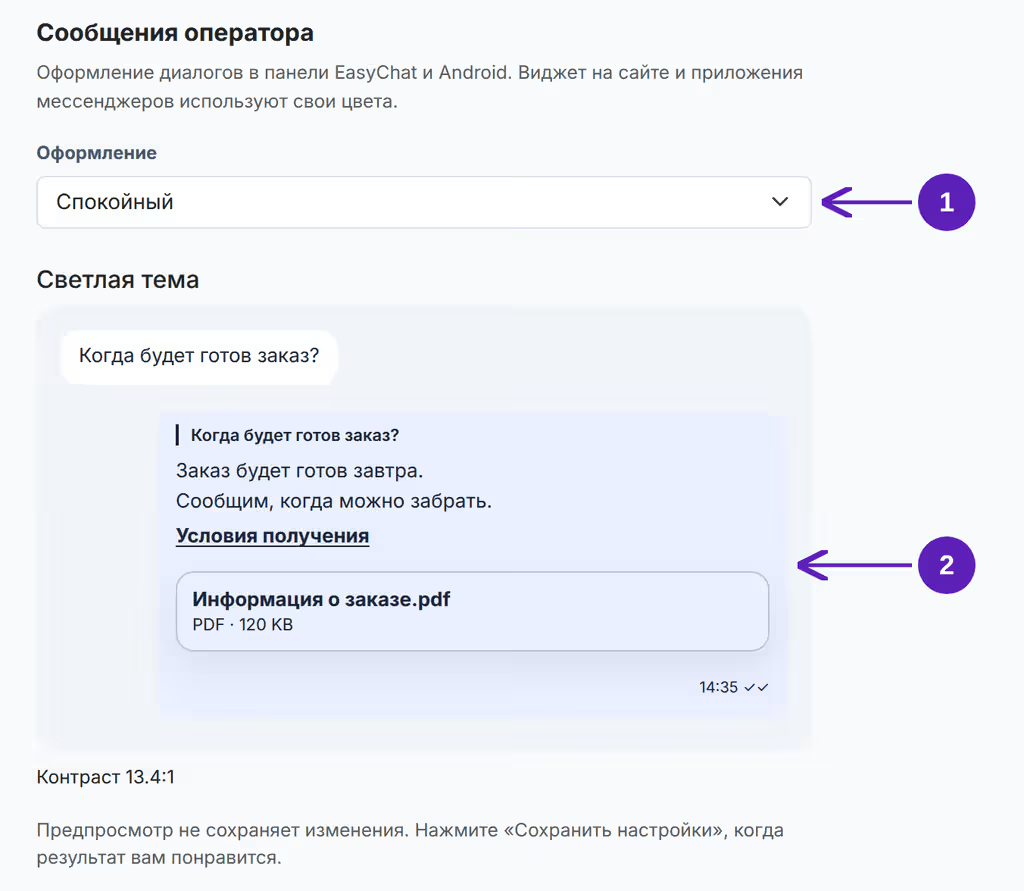
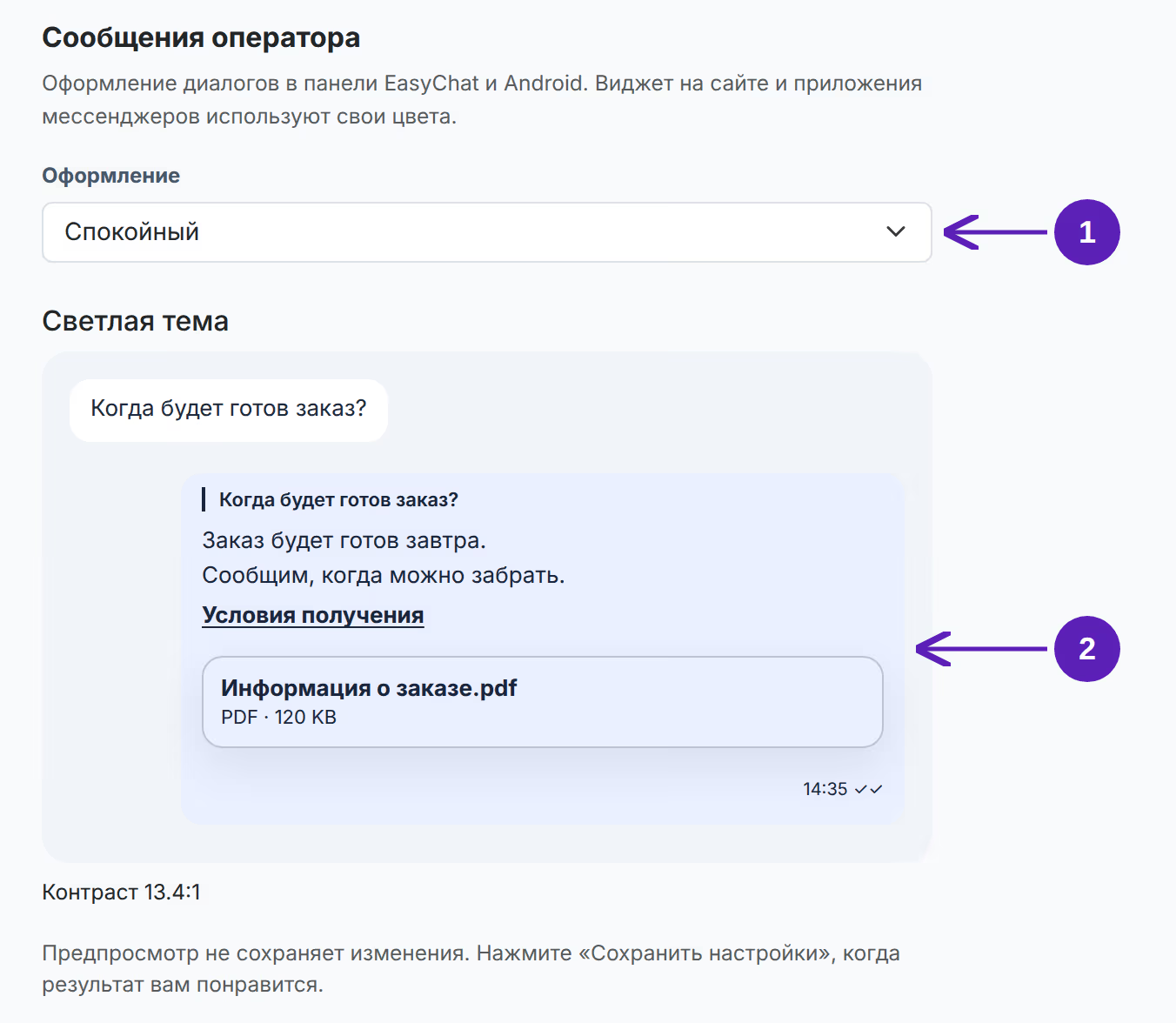
В блоке Сообщения оператора выберите подходящий способ оформления.
Готовый вариант
Выберите Спокойный, чтобы получить мягкий фон и читаемый текст без ручного подбора. Для новых установок этот вариант уже включён. В цвет интерфейса связывает ответы с общим фирменным цветом.
Свои цвета
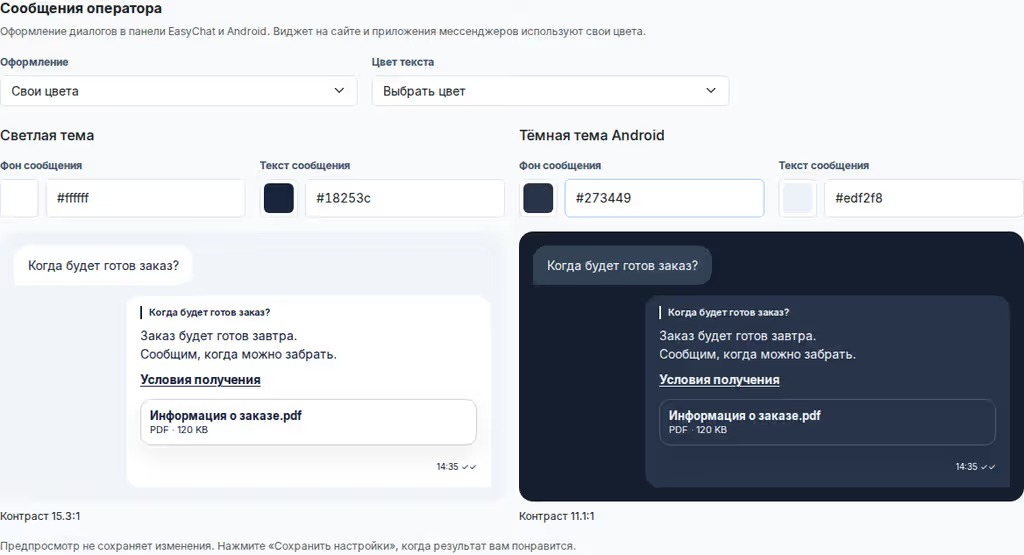
Выберите Свои цвета. Задайте Фон сообщения; цвет текста оставьте Автоматически или переключите на Выбрать цвет для ручной настройки.
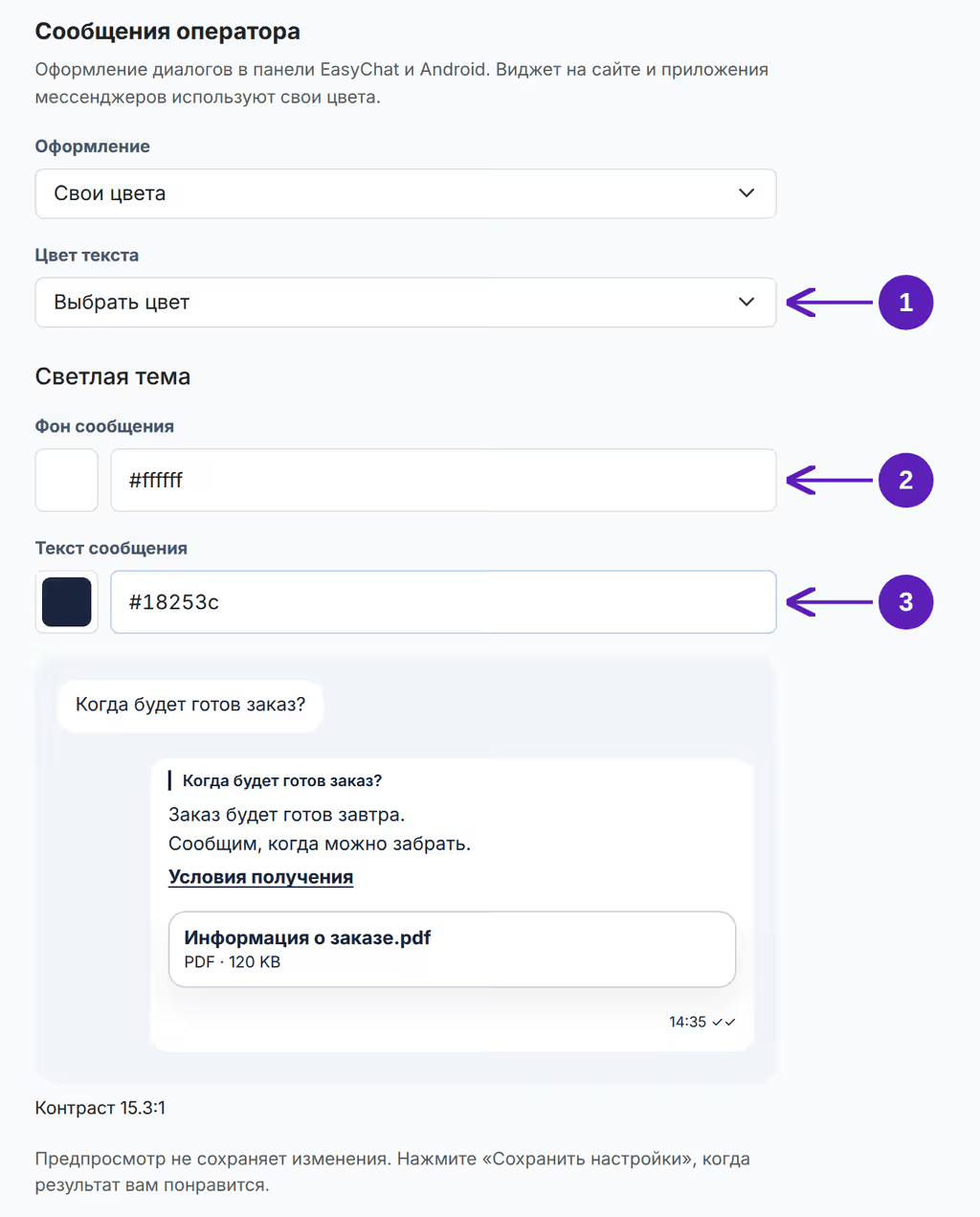
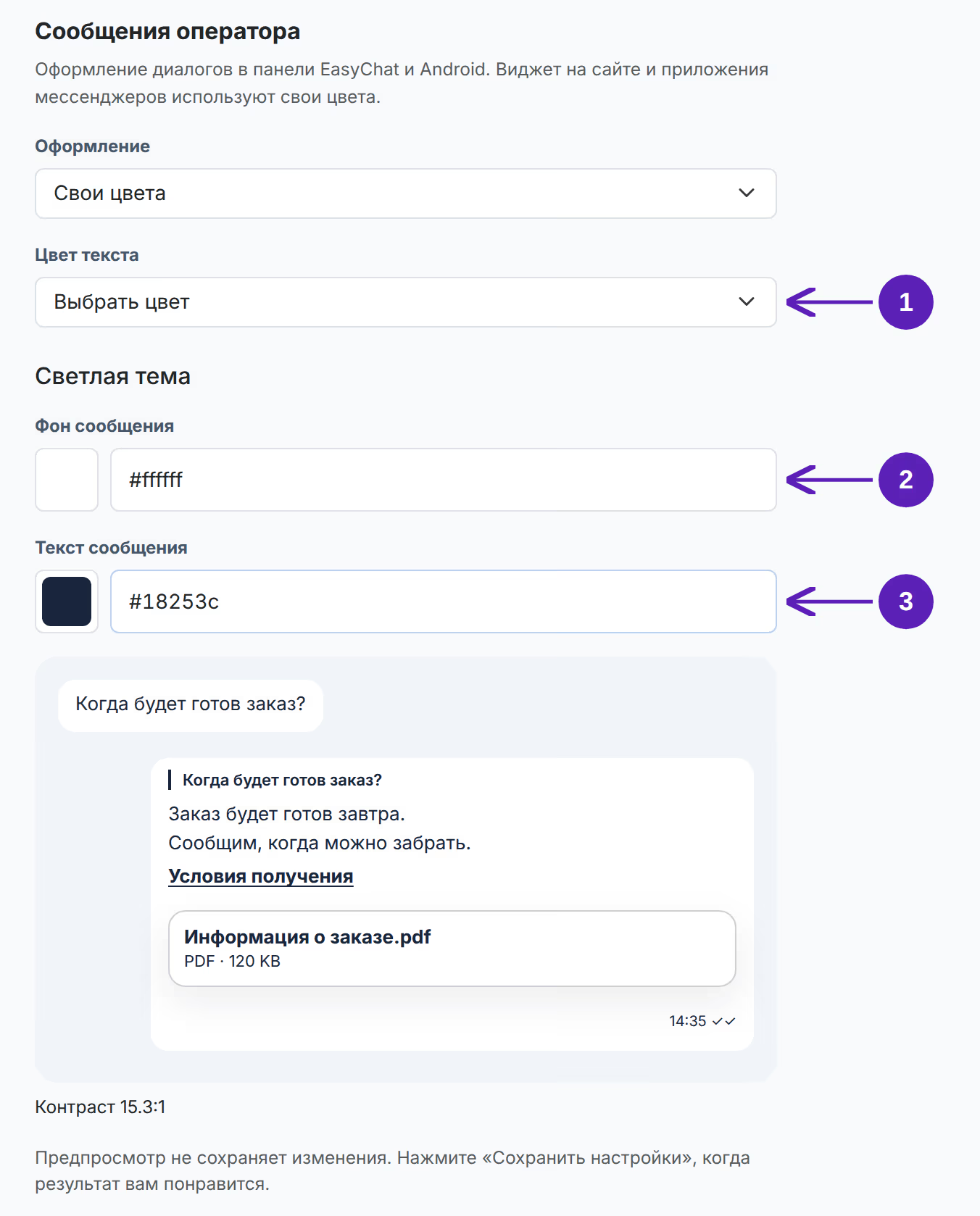
Используйте палитру или код #RRGGBB. Если текст плохо различим, EasyChat
покажет подсказку и попросит исправить пару перед сохранением. Быстрый способ —
вернуть автоматический цвет текста.
3. Проверьте и сохраните
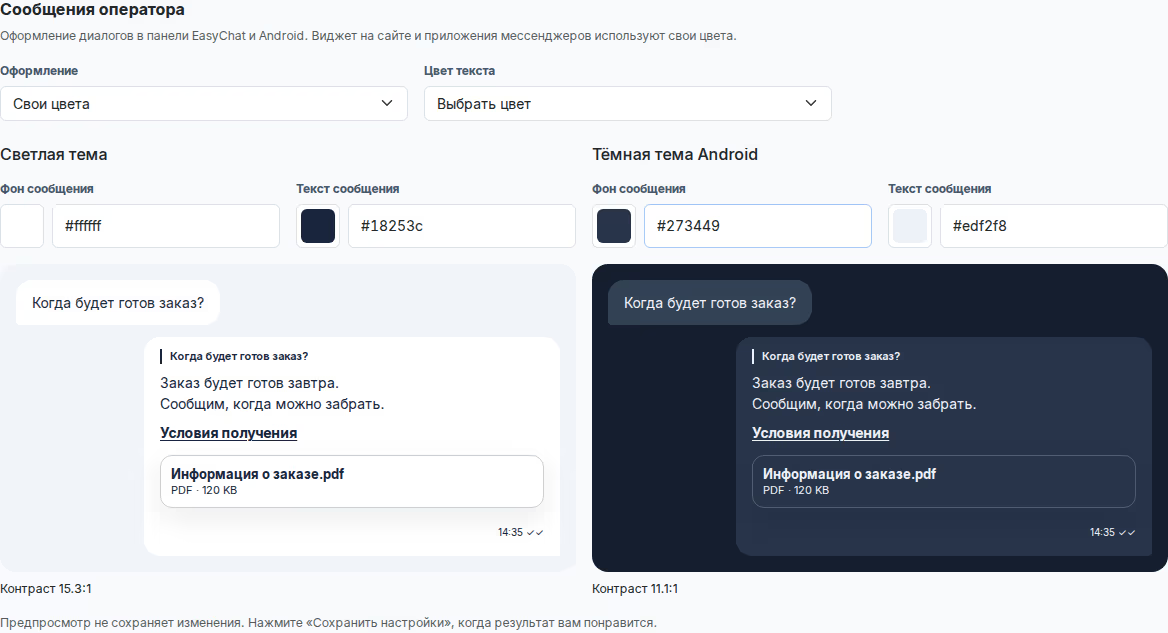
Посмотрите на текст, ссылку, время и вложение в предпросмотре. Для спокойного оформления достаточно одного мягкого фона и хорошо различимого текста. Проверьте обе палитры, если используете Android в тёмной теме.
Нажмите Сохранить настройки, затем откройте Диалоги. Предпросмотр сам по себе ничего не сохраняет. В поддерживающем эти настройки Android-приложении цвета обновятся после синхронизации с сервером.
Как вернуть прежнее оформление?
Выберите В цвет интерфейса и сохраните настройки. При обновлении уже установленного EasyChat прежнее оформление сохраняется автоматически.
Готово, если…
Личный фон диалога
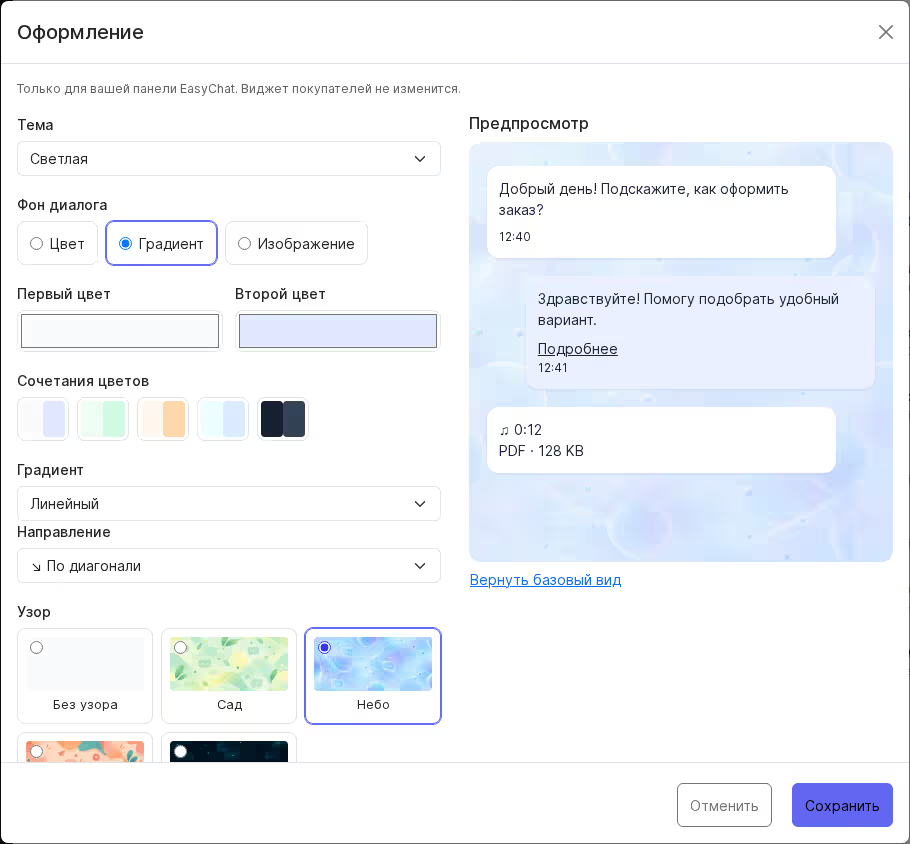
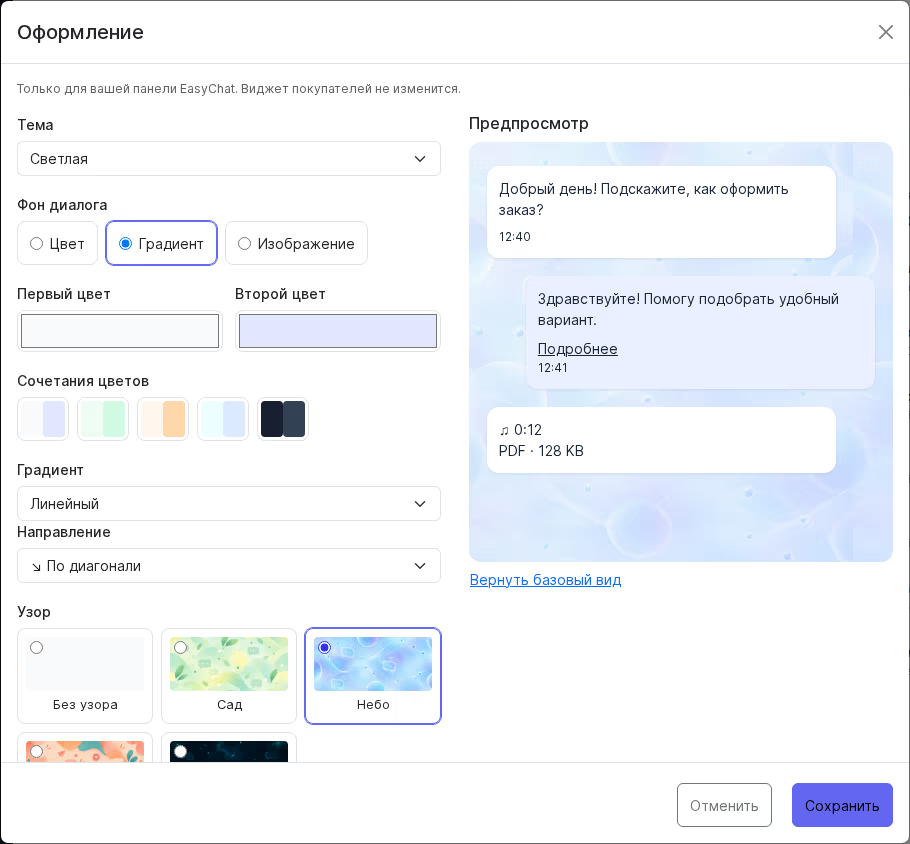
Нажмите на своё имя или аватар в панели и выберите Оформление. Эти настройки доступны каждому оператору и меняют только его web-панель. Оформление покупателей в виджете и Android-приложение остаются прежними.
- Выберите светлую, тёмную тему или Как на устройстве.
- Для основы выберите Цвет, Градиент или своё Изображение.
- Для градиента нажмите на готовое сочетание цветов. Выберите линейный, радиальный или круговой тип и направление. Все изменения сразу видны в примере.
- При желании добавьте Узор: Сад, Небо, Персик или Космос. Ползунки меняют размер повторяющегося рисунка и его интенсивность. Узор можно совместить с цветом, градиентом или изображением.
- Нажмите Сохранить. До этого меняется только предпросмотр.
Для своего изображения подходят JPEG, PNG и WebP размером до 5 МБ. Возможность загрузить WebP зависит от поддержки формата сервером. Изображение доступно только вам; EasyChat подготовит уменьшенную копию без метаданных. Если картинка не загрузилась, прежний фон сохраняется.
В По расписанию можно указать часовой пояс и время включения светлой и тёмной темы. Включённое расписание имеет приоритет над ручным выбором темы. После возвращения в открытую вкладку EasyChat применяет актуальное оформление.
Вернуть базовый вид возвращает светлый нейтральный фон в предпросмотре; нажмите Сохранить, чтобы применить его. Отменить оставляет прежние настройки. При одновременной правке из другой вкладки EasyChat предложит загрузить актуальные настройки — ваш выбор не будет молча перезаписан.