Установка
Что понадобится
- Архив EasyChat для вашей платформы: его можно скачать бесплатно на
easychat24.ruв блоке «Скачать EasyChat бесплатно». - Доступ администратора к сайту.
- Доступ к планировщику задач в панели хостинга или помощь его поддержки.
- Доступ к базе данных, если установка выполняется вручную.
- Домен сайта, на котором будет работать чат.
- Доступ к личному кабинету EasyChat понадобится после оплаты: для лицензии, домена, чека и повторного скачивания.
easychat24.ru как обычные файлы. Если при
скачивании появилась временная ошибка, повторите попытку через несколько минут:
сам чат и пробный лимит от этого не меняются.После начала загрузки сайт может показать необязательный EasyChat ID и короткий код. Скачивание от них не зависит. Если сохраните код, введите его в поле Код со страницы скачивания на первом запуске. Подробно этот сценарий разобран в инструкции Скачивание и EasyChat ID.

- Подготовить доступы
- Выбрать платформу
- Установить EasyChat
- Настроить cron
- Проверить виджет
- Подключить Android
Выберите сценарий установки
Используйте этот путь, если сайт работает на OpenCart, Bitrix, WordPress или Webasyst.
- Откройте установку по платформам.
- Выберите свою CMS.
- Скачайте пакет именно для этой платформы.
- Следуйте шагам выбранной инструкции.
- После установки обязательно проверьте виджет на публичной странице сайта.
Перед началом
- Убедитесь, что сайт открывается по защищенному адресу
https://. - Сделайте резервную копию файлов и базы данных сайта.
- Скачайте актуальный архив EasyChat с лендинга
easychat24.ru. - Проверьте, что на хостинге доступна поддерживаемая версия PHP и MySQL.
- Подготовьте логин и пароль администратора, который будет настраивать чат.
Основные шаги
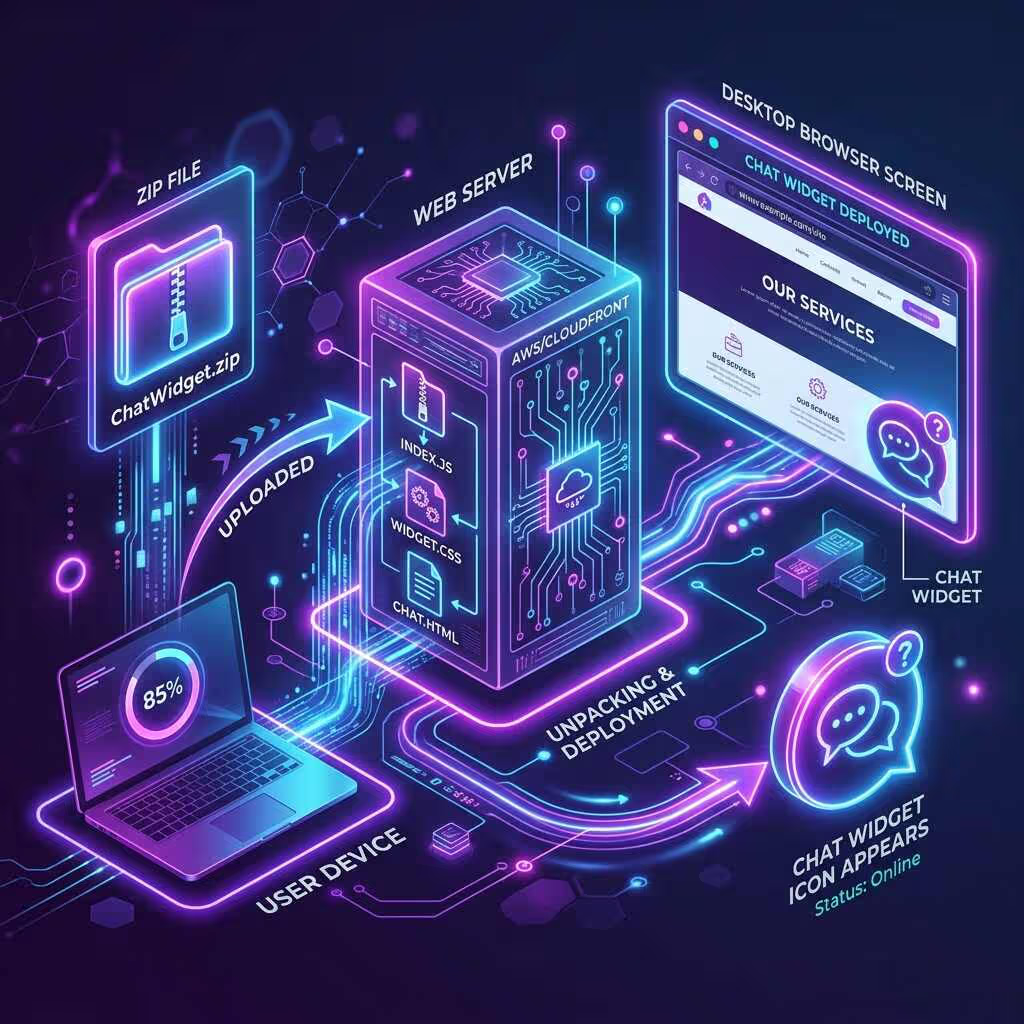
- Загрузите файлы EasyChat на сайт.
- Откройте страницу установки.
- Укажите параметры подключения к базе данных.
- Создайте учетную запись администратора.
- При желании введите короткий код со страницы скачивания.
- Откройте админку EasyChat и проверьте, что виджет включается без ошибок.
Если установка не завершилась
Проверьте права на папки EasyChat, параметры подключения к базе данных и полноту загруженных файлов. Если сайт использует кэш или сборщик шаблонов, очистите кэш и повторно откройте страницу установки.
Настройте основной cron — обязательный шаг
После первого входа откройте Настройки → Планировщик (Cron). Настройте ежеминутный запуск по пошаговой инструкции и нажмите Проверить запуск. Продолжайте настройку после статуса Фоновые задачи работают.
Этот шаг нужен и при установке через CMS: встроенный планировщик должен выполнять задачи регулярно, даже когда посетителей на сайте нет. Работающий виджет или первое сообщение из VK не заменяют проверку cron.
Проверка установки
- Откройте сайт в режиме обычного посетителя.
- Убедитесь, что кнопка чата видна на странице.
- Отправьте тестовое сообщение из виджета.
- Откройте админку и проверьте, что сообщение появилось в списке диалогов.
- Ответьте из админки и убедитесь, что посетитель видит ответ.
Чеклист установки
Следующий шаг
Перейдите к разделу Установка по платформам и проверьте особенности вашей CMS.