Почта
EasyChat подключается к почтовому серверу напрямую. В панели администратора откройте Интеграции → Почта и введите адрес рабочего ящика. Для Яндекс Почты, Почты Mail, Рамблер/почты, Gmail, iCloud Mail, Yahoo Mail, Zoho Mail и Fastmail серверы подставятся автоматически — выбирать сервис или нажимать отдельную кнопку не нужно.
Создайте пароль приложения по ссылке, которую покажет EasyChat, и вставьте его. Кнопкой Проверить почту можно сразу проверить введённый черновик без сохранения. EasyChat отдельно покажет готовность получения, отправки и доставляемости домена. После успешной проверки нажмите Подключить почту. EasyChat не показывает сохранённый пароль повторно. Обычный пароль аккаунта многие сервисы не принимают в почтовых программах.
Проверка доставляемости одновременно оценивает совместимость адреса и реально проверенного способа отправки. В автоматическом режиме рекомендации относятся к способу, который выбрал EasyChat; при ручном выборе — только к выбранному вами. Недоступный SMTP не предлагается кнопкой. Для адреса публичного сервиса, отправляемого через почту хостинга или сайта, EasyChat предложит адрес на собственном домене и настройку SPF/DKIM у выбранного сервиса. Альтернативный способ появится только после его успешной проверки. Для собственного домена EasyChat подскажет, какие записи отсутствуют, почему нельзя создавать несколько SPF-записей и где получить DKIM-селектор выбранного сервиса. Базовая DNS-проверка не заменяет контрольное письмо: фактические DKIM и совпадение доменов подтверждаются почтовым сервисом получателя.
EasyChat также подбирает один наиболее подходящий адрес отправителя. Для SMTP это адрес проверенного ящика, для почты сайта — адрес из настроек CMS, а для почты хостинга — адрес на домене магазина. Предложение появляется короткой строкой рядом с полем. Нажмите Использовать, затем повторите проверку. EasyChat не включает предполагаемый адрес без вашего подтверждения.
После успешной проверки кнопка изменится на Подключение проверено ✓, а Подключить почту останется главным следующим действием. Если изменить адрес, логин, пароль или сервер, проверку потребуется выполнить снова.
После подключения EasyChat продолжает следить за каналом по реальной работе: получение подтверждает фоновая синхронизация, а отправку — фактический ответ оператора. Когда всё исправно, экран показывает одну строку Почта работает. Подробности можно раскрыть отдельно. Если появляется ошибка или рекомендация, EasyChat сам показывает только пункт, который требует внимания.
Если внешний SMTP заблокирован хостингом, EasyChat попробует доступную почтовую систему CMS или локальную почту хостинга. Эти варианты включаются только после реальной проверки возможностей; один лишь тип CMS не считается подтверждением. В технических настройках также можно выбрать прямой SMTP или собственный API-ключ SMTP.BZ. Письма не проходят через центральный сервер EasyChat.
Для другого или собственного почтового сервера EasyChat сам покажет технические настройки. Используйте IMAP 993 и SMTP 465; порт 587 — только если провайдер требует STARTTLS. Доступ к внутреннему серверу включайте только для проверенной корпоративной инфраструктуры. Повторная проверка того же адреса не очищает введённые IMAP- и SMTP-серверы.
После первого подключения EasyChat запоминает текущую позицию ящика и получает только новые письма — старая переписка не заполняет список диалогов. Ответ оператора ставится в надёжную очередь, уходит с выбранного адреса и продолжает исходную цепочку по Message-ID, даже если тема изменилась. Сейчас канал поддерживает текстовые письма; вложения остаются в почтовом клиенте и не передаются через EasyChat.
Сразу после подключения в списке диалогов появляется фильтр Почта 0. Он подтверждает, что канал включён, даже если новых писем пока нет. После получения писем счётчик обновляется автоматически.
Имя клиента берётся из имени отправителя в заголовке письма From. Если новое
письмо пришло без имени, EasyChat сохраняет уже известное имя контакта и не
заменяет его адресом почты.
Письма с оформлением
В диалоге нажмите Открыть письмо. EasyChat покажет текст, таблицы, списки и встроенные картинки в отдельном окне. Обычный текст остаётся в переписке — его можно искать и цитировать. Просмотр доступен в браузере и приложении Android.
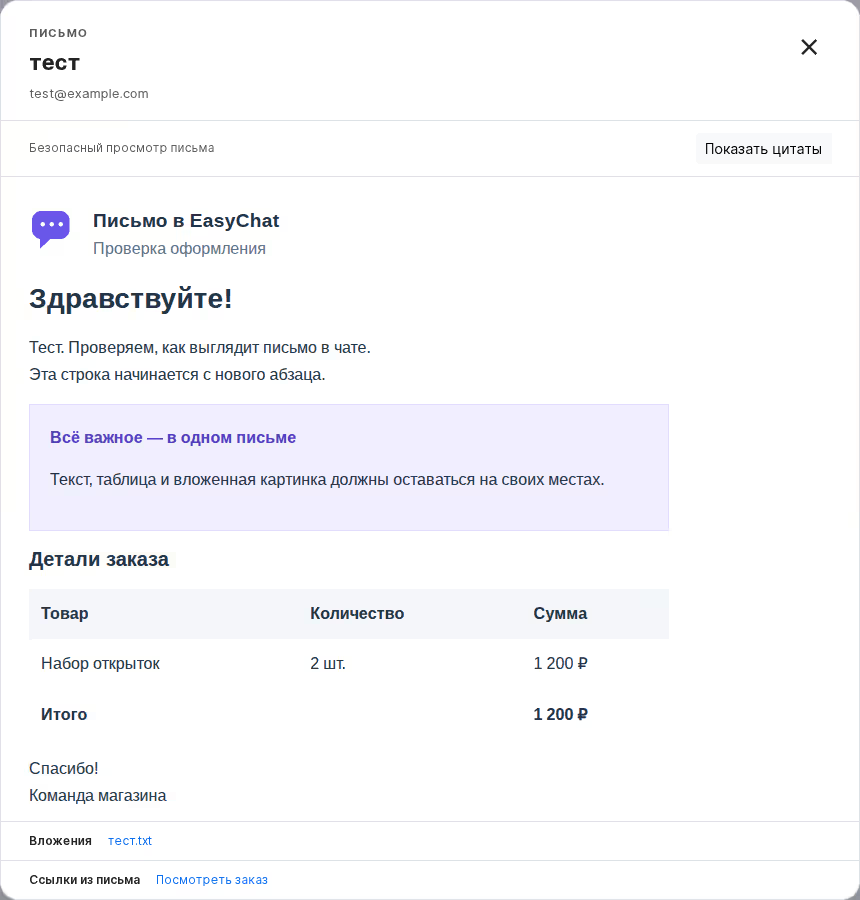
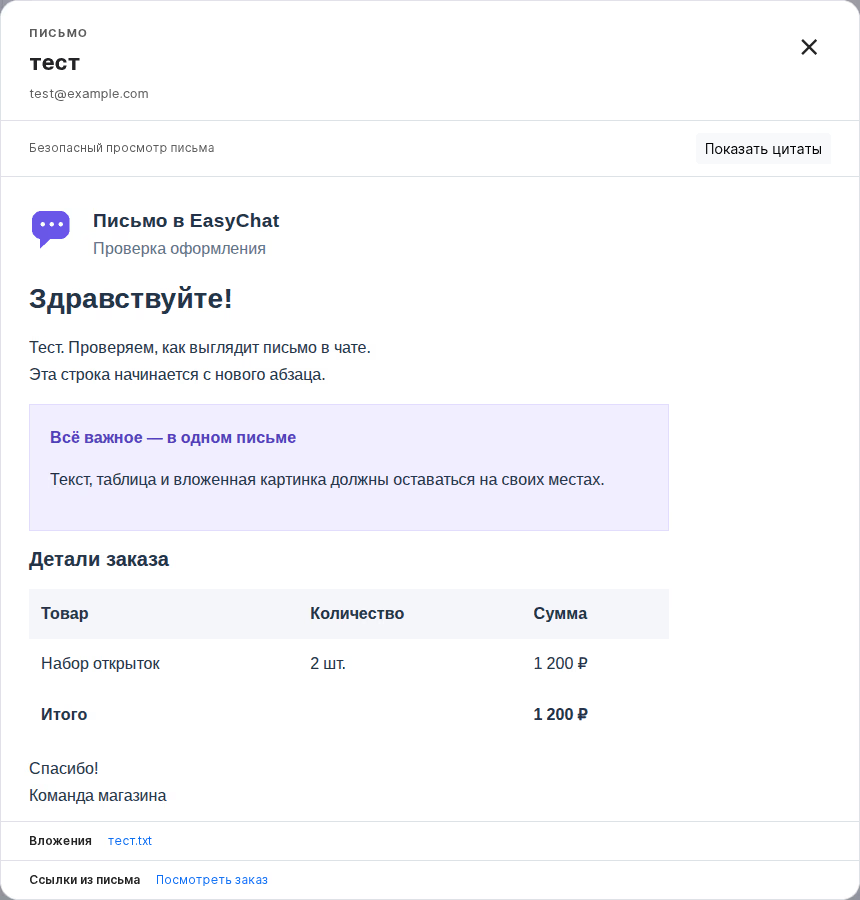
Цитаты предыдущих ответов по умолчанию свёрнуты: нажмите Показать цитаты, чтобы прочитать их. Ссылки и вложения находятся под письмом; в Android нажмите соответствующую кнопку в нижней панели.
Внешние изображения скрыты. Кнопка Загрузить изображения показывает их по вашему запросу, если источник доступен и безопасен. Загрузка может сообщить отправителю, что вы открыли письмо. Встроенные в письмо картинки показываются сразу. Скрипты и небезопасная разметка не выполняются; сложное оформление может выглядеть проще, чем в почтовом приложении отправителя.
Вернуть оформление старых писем
Откройте Интеграции → Почта → Восстановить прежние письма и нажмите Восстановить письма. EasyChat проверит папку входящих подключённого ящика в фоне. Страницу можно закрыть; результат будет виден при следующем открытии.
Уже полученные письма не дублируются. Старые письма не вызывают уведомлений и автоответов. Новые письма продолжают поступать как обычно. Если оригинал уже удалён из почтового ящика, восстановить его оформление из одного текста нельзя. При остановке проверьте подключение и повторите запуск.