Быстрый старт
Эта инструкция описывает самый надежный порядок запуска EasyChat с бесплатного скачивания до первого push на телефон. Следуйте шагам сверху вниз: так проще быстро понять, что уже работает, а где нужна дополнительная настройка.
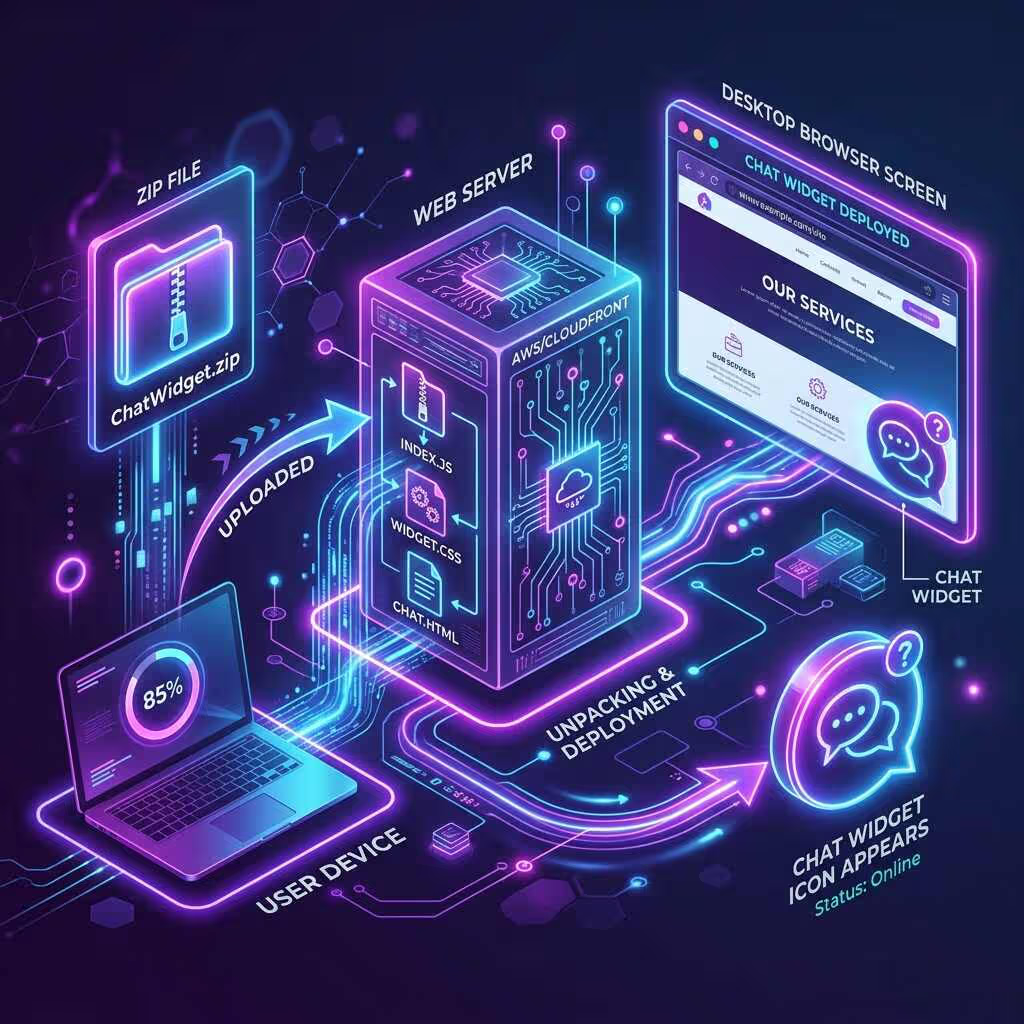

Выберите Короткий Путь
На всех страницах сайта используется одна фирменная навигация: на компьютере разделы видны в тёмной верхней панели, а на телефоне открываются одной кнопкой меню. Фиолетовая кнопка всегда обозначает основной следующий шаг.
- Начать бесплатно — выбрать платформу, скачать дистрибутив и пройти путь до первого push.
- Проверить совместимость — если вы не уверены в CMS или требованиях к хостингу.
- Посмотреть демо — увидеть операторский сценарий до установки.
Скачивание не требует email, оплаты или личного кабинета. Если потребуется помощь с выбором, форма на сайте уже передаст специалисту выбранную платформу и сценарий, но никогда не попросит пароль или API-ключ.
1. Подготовьте доступы
- Доступ администратора к сайту.
- Доступ к планировщику задач в панели хостинга или помощь его поддержки.
- Архив EasyChat для вашей платформы: его можно скачать бесплатно на лендинге без email и без личного кабинета.
- Телефон оператора для проверки Android-приложения.
- Доступ к личному кабинету EasyChat понадобится после оплаты: для лицензии, домена, чека и повторного скачивания.
2. Установите EasyChat
- Сделайте резервную копию сайта.
- Загрузите файлы EasyChat.
- Откройте установку.
- Укажите параметры базы данных.
- Создайте администратора EasyChat.
После установки откройте админку и убедитесь, что она загружается без ошибок.
3. Настройте основной cron — обязательный шаг
- Откройте Настройки → Планировщик (Cron) в EasyChat.
- Настройте запуск каждую минуту по инструкции для вашей установки.
- Нажмите Проверить запуск и дождитесь статуса Фоновые задачи работают.
Cron запускает фоновые задачи, в том числе обработку очереди сообщений и повторные попытки после ошибок. Получение одного тестового сообщения не подтверждает, что эти задачи работают регулярно.
4. Настройте виджет
- Откройте настройки в админке.
- Выберите цвет, положение и язык виджета.
- Проверьте приветствие и подписи кнопок.
- Сохраните настройки.
- Откройте сайт как посетитель и убедитесь, что кнопка чата видна.
5. Проверьте первый диалог
- Откройте виджет на сайте.
- Отправьте тестовое сообщение.
- Откройте админку.
- Найдите новый диалог.
- Ответьте посетителю.
- Проверьте, что ответ появился в виджете.
Этот шаг подтверждает, что сайт, база данных, админка и виджет работают вместе.
6. Подключите Android-приложение
- Установите приложение EasyChat на телефон оператора.
- В админке откройте QR-код для подключения.
- В приложении нажмите сканирование QR-кода.
- Отсканируйте код.
- Проверьте, что в приложении открылся список диалогов.
После подключения отправьте еще одно сообщение из виджета и убедитесь, что на телефон пришло уведомление.
7. Снимите лимит лицензией, когда тест успешен
- Бесплатный старт включает 300 operator push.
- Если тестовый сценарий подходит, купите лицензию для своей платформы.
- Откройте личный кабинет EasyChat.
- Проверьте покупку, привязанный домен и чек.
- Если домен изменился, проверьте статус лицензии до запуска операторов.
8. Передайте операторам правила работы
- Создайте каждому сотруднику отдельную учетную запись и передайте ему адрес установленного EasyChat по инструкции «Доступ оператора».
- Не оставлять телефон с активным приложением без присмотра.
- Выходить из приложения при смене сотрудника.
- Не отправлять клиентам внутренние данные компании.
- Использовать быстрые ответы для частых вопросов.
- Проверять язык виджета, если сайт работает на нескольких языках.
Итоговая проверка
Запуск можно считать успешным, если: